


JPEGでは明るすぎて白飛びしてしまう部分でも、RAWデータでは豊富なハイライト情報を引き出すことで階調豊かなハイライト表現が可能です。
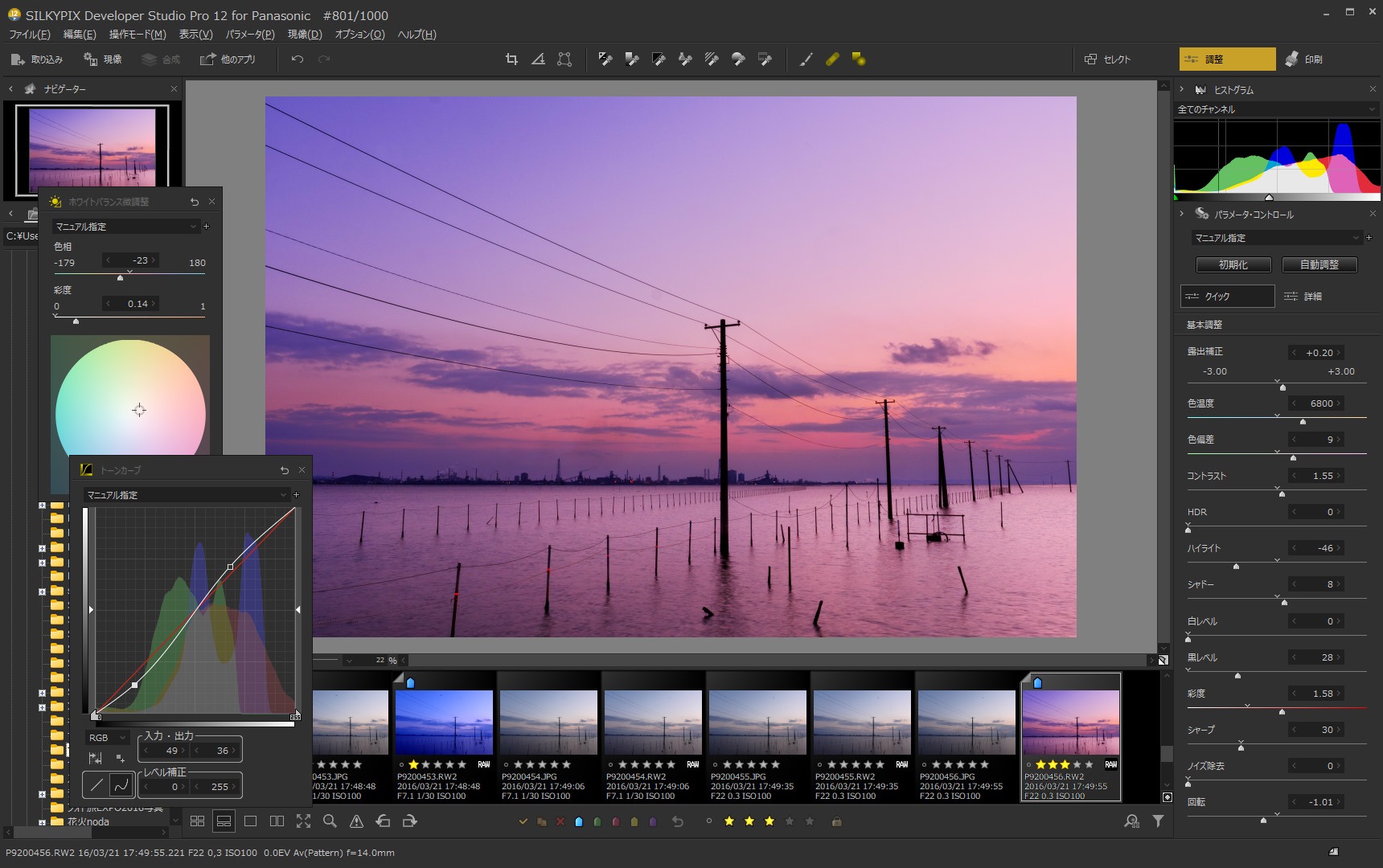

緻密な写真編集が、カメラの記録を唯一無二の芸術へと昇華させる。
SILKYPIXで様々なイメージを実現
ほんの少し手を加えるだけで、写真はあなたのイメージ通りに変わります。 RAWデータに残された光と色の情報を活かして、写真を自然に仕上げます。
JPEGでは明るすぎて白飛びしてしまう部分でも、RAWデータでは豊富なハイライト情報を引き出すことで階調豊かなハイライト表現が可能です。


特定の色のみを調整する機能で、空の青さや被写体の鮮やかさをイメージに合わせて再現できます。


光の色の影響による写真全体の色かぶりを自然に緩和することができます。


RAWデータには黒つぶれした部分にも階調のデータが残っています。SILKYPIXでは、この暗部データからも色や質感を引き出すことができます。
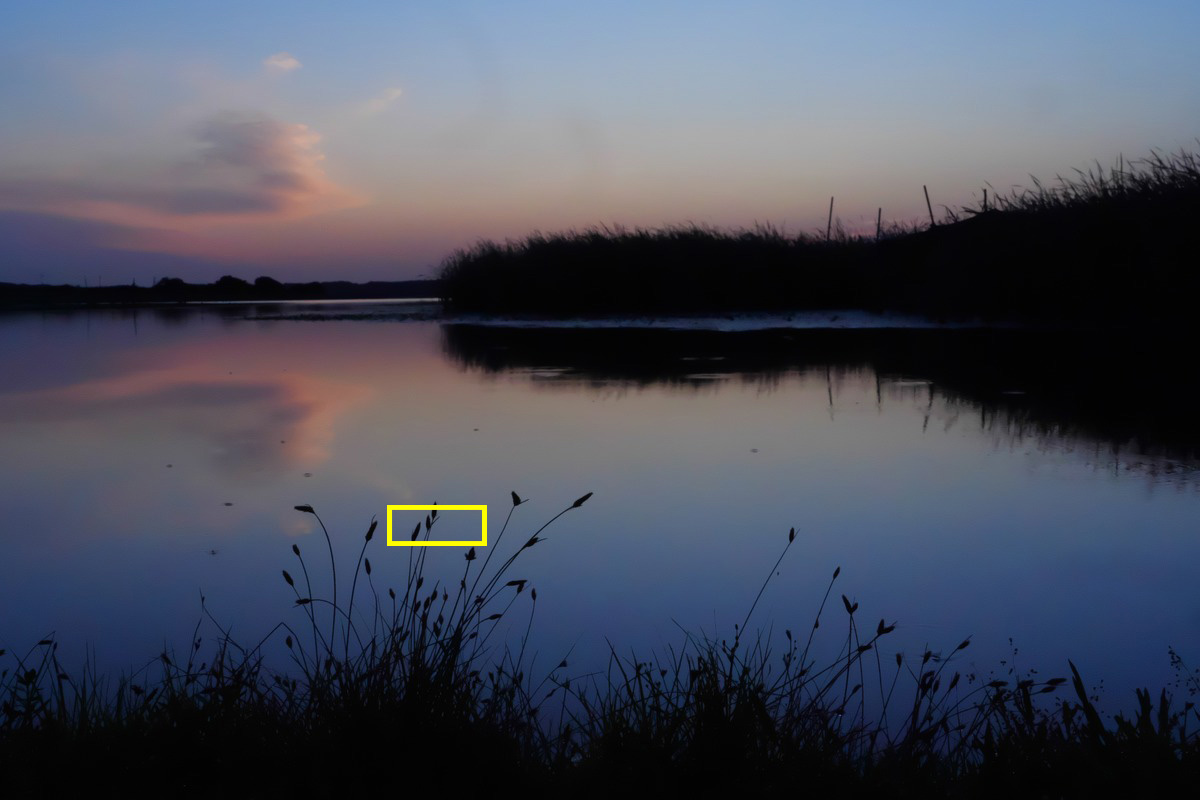


SILKYPIX独自のアルゴリズムにより、ノイズ処理で写真がぼやけてしまう副作用をできるだけ抑えながら、高感度撮影時のノイズを緩和します。
RAW現像のメリット
JPEG撮影では、カメラ内の画像処理によってRAWデータがJPEGに変換され、完成画像として保存されます。 一方RAW撮影では、カメラ内で処理される前の豊富なデータを記録できます。SILKYPIXを使えば、カメラ内でおこなわれる現像処理を、撮影後に自分のイメージに合わせて調整できます。
さらに、JPEGでは撮影後に変更できないLUMIXのフォトスタイルも、SILKYPIXによるRAW現像ならあとから選び直すことができます。
1枚のRAWデータで作品は無限大
RAWデータは、撮影時の情報を豊富に保持しているため、露出やホワイトバランスの調整幅が広いのが特長です。同じ写真から、明るさや色味の異なる作品表現を生み出せます。



LUMIXでRAW撮影を始める
LUMIXの機種によって表示は異なります。お使いの機種に近い画面を参考に、 「RAW」または「RAW+JPEG」を含む記録形式を選択してください。
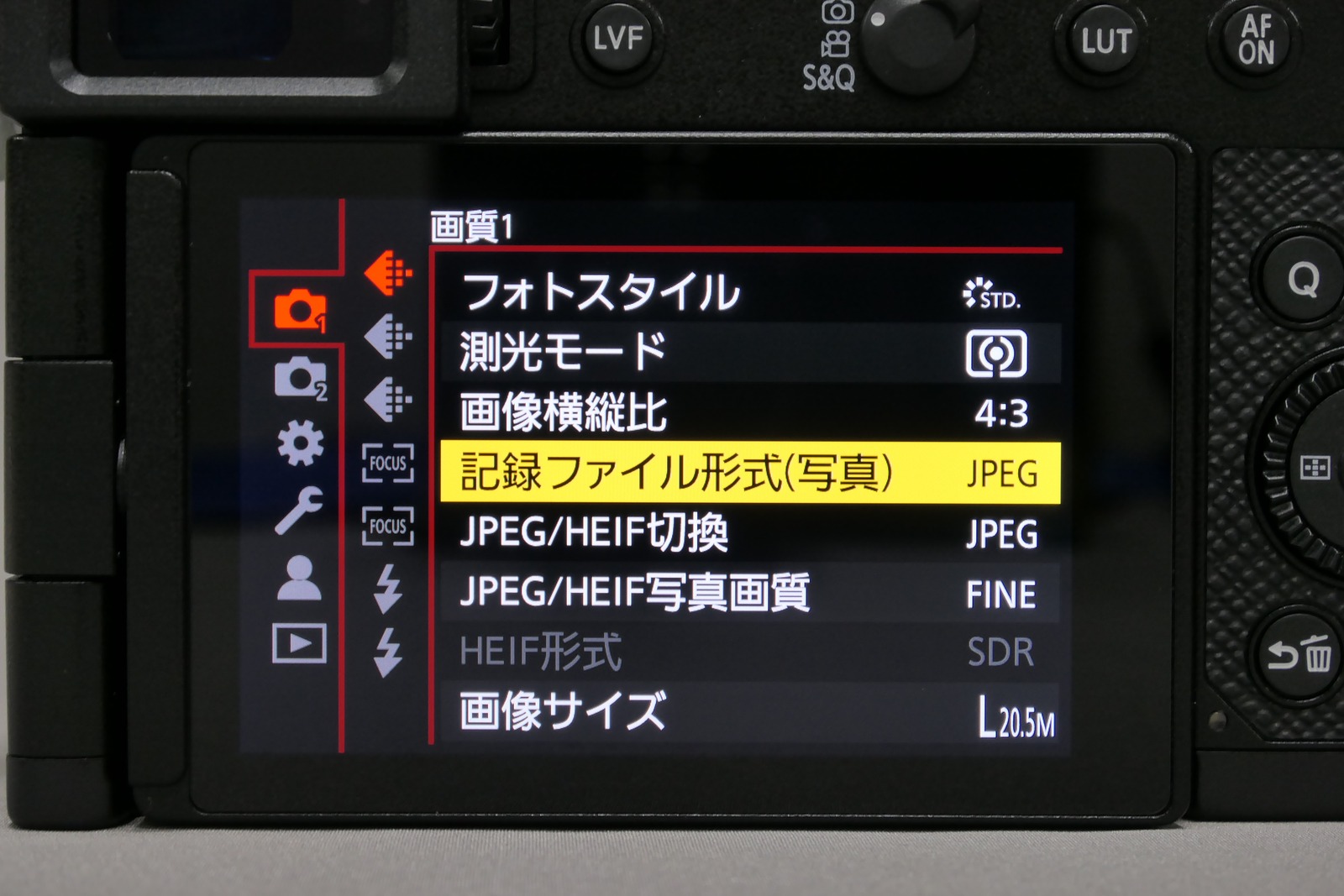
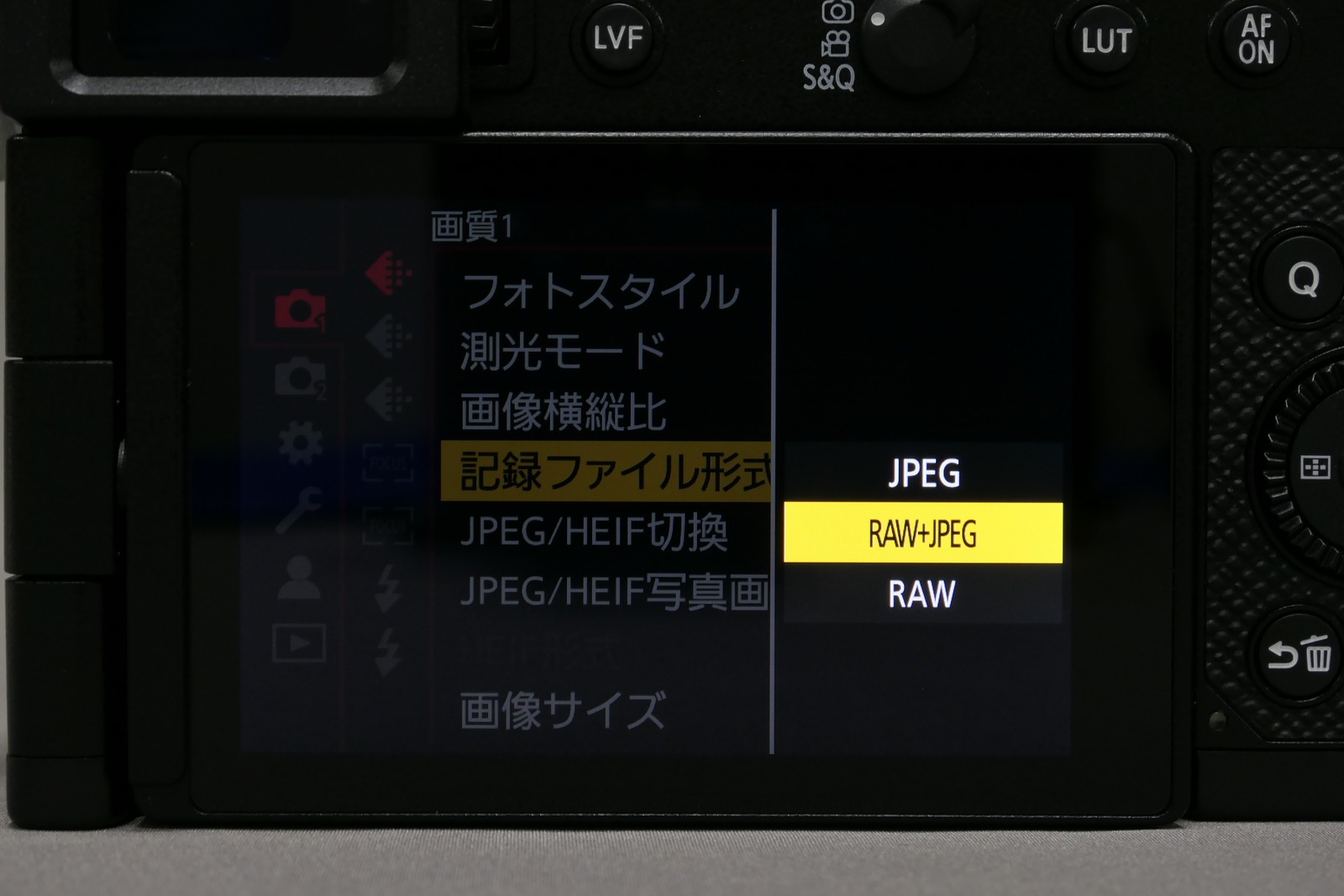
MENUボタンを押して、「カメラアイコン」のタブの「画質」に合わせます。「記録ファイル形式(写真)」で「RAW+JPEG」を選択します。
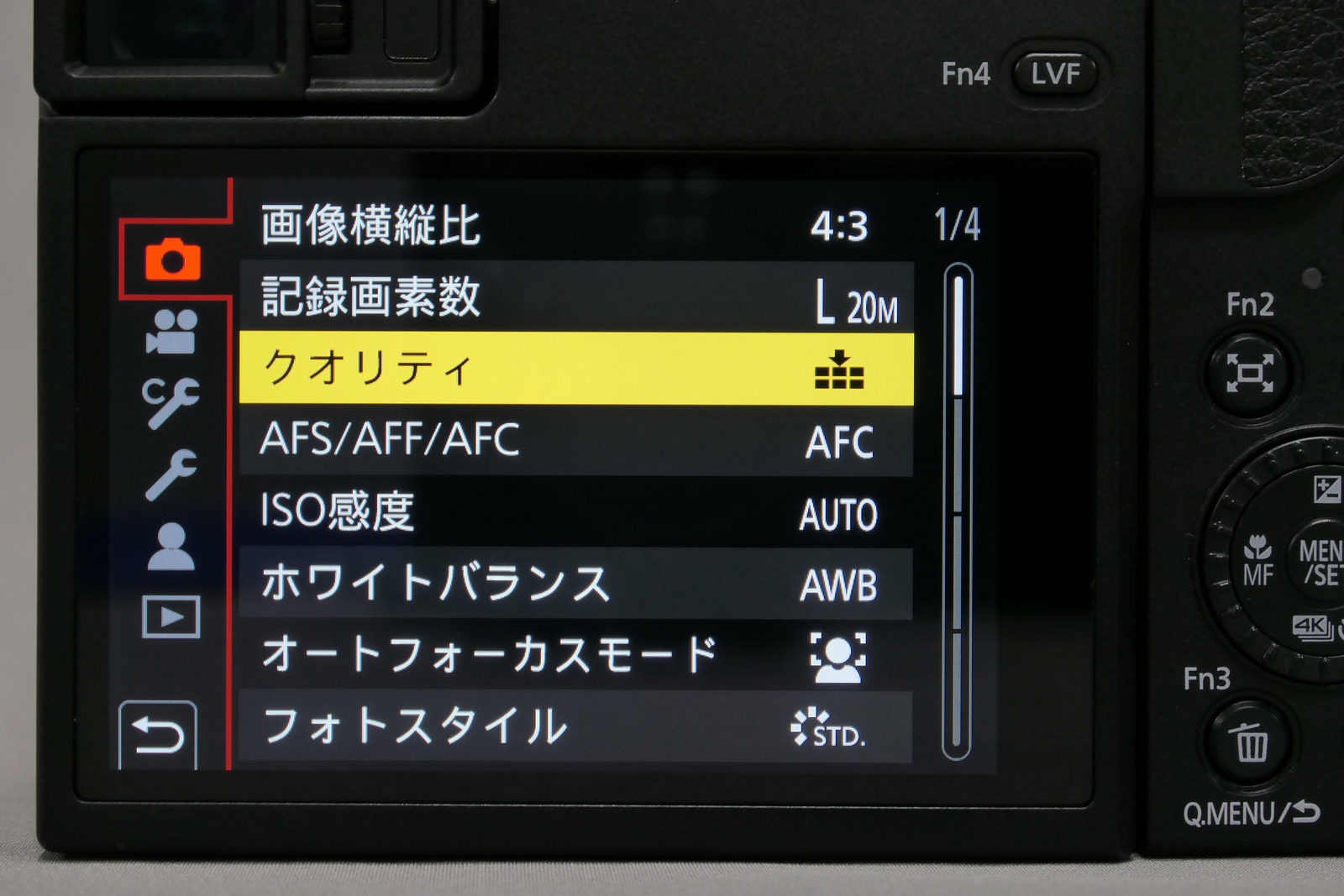
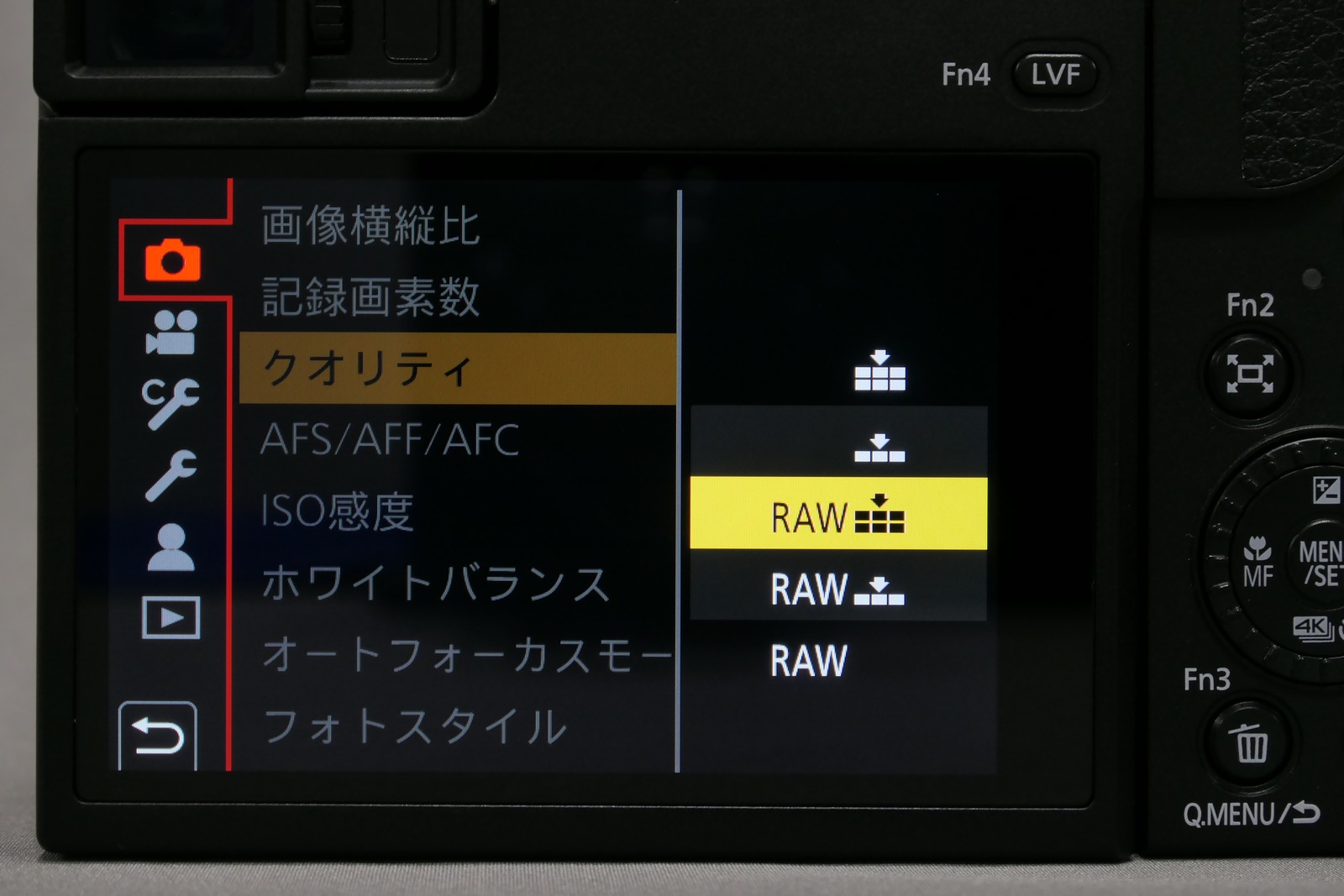
MENUボタンを押して「カメラアイコン」タブの中にある「クオリティ」を選択し、「RAWと■6個のアイコン」を選択します。
SILKYPIXが選ばれる理由
SILKYPIXの現像エンジンは、日本国内で自社開発されています。写真に残された光や色の情報を活かし、自然で破綻のない仕上がりを目指しています。
SILKYPIXは、RAW現像ソフトとして長く開発を続けてきた製品です。これまで培ってきた画像処理技術を活かし、撮影後の写真表現を支えます。
SILKYPIXシリーズは、カメラメーカー向けの純正現像ソフトとして提供されてきた実績があります。RAW現像ソフトとして積み重ねてきた技術と経験をもとに、安心して使える編集環境を提供します。
SILKYPIXは、カメラメーカーも信頼を寄せる独自の色彩設計を採用。被写体が持つ本来の色を正確に描き出し、忠実で自然な画像調整を実現します。
独自開発の「SILKYPIX RAW Bridge」により、JPEGを編集時に内部で16bitへ拡張。階調の破綻を抑えながら、高画質な画像調整がおこなえます。
高度な編集機能を備えながら、操作画面は見通しよく整理されています。機能名や調整内容を確認しながら、目的に合わせた編集をスムーズにおこなえます。
パソコンに保存されているフォルダをそのまま見に行く方式を採用しているため、見たい画像をすぐに表示して、セレクトから調整、管理が直感的におこなえます。「カタログを作る」というストレスがありません。
月々の支払いに縛られず、ずっと使い続けられる買い切り型を採用しています。
購入後も活用いただけるよう、SILKYPIX関連のセミナーやライブ配信を随時開催しています。基本的な使い方から、写真をより自分らしく仕上げる調整まで学べます。
LUMIX専用の価値
カメラで設定したフォトスタイルをSILKYPIX上でも再現可能。 LUMIX独自の色彩哲学をベースにしながら、RAWデータの圧倒的な情報量を活かして、あなただけの微細な調整を加えることができます。



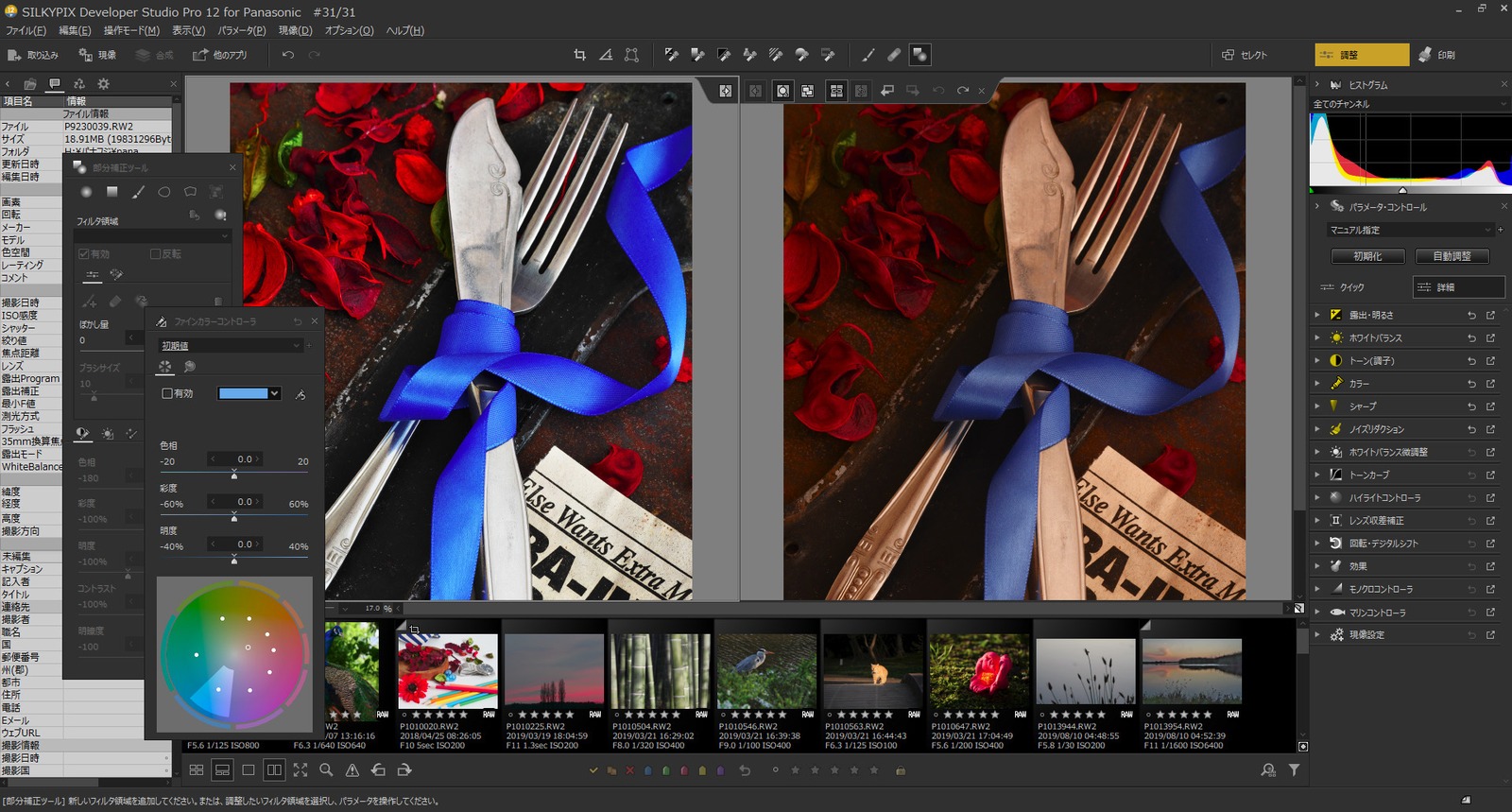
LUMIX専用無料現像ソフト「SILKYPIX Developer Studio SE」の構成をベースに設計。 現像エンジンが同じであるため、出力される色のクオリティや調整時の操作感覚は今まで通り。慣れ親しんだいつもの感覚のまま、高度な機能へスムーズにアクセスできます。
プロフェッショナルな編集ツール
画面内の狙った場所だけを調整する部分補正や、不要な写り込みを自然に消去する修整ブラシを搭載しています。


写真全体ではなく、狙った部分だけを直感的に補正できます。


不要な写り込みを自然に消去し、写真の完成度を高めます。
カテゴリを選択すると、SILKYPIXに搭載されている主な機能を確認できます。
※ 掲載している機能は一部です。
Panasonic製カメラの対応機種一覧です。
*1 モード設定によって記録画素数はカメラ内現像と異なる場合があります。
*2 「フォトスタイル/カメラ色」に対応しており、設定可能なフォトスタイルが選択できます。
*3 「フォトスタイル/カメラ色」に対応しており、カメラ色のみ選択できます。
*4 フォトスタイル「V-Log L」には対応しておりません。
*5 HEIF(HIF)形式には対応しておりません。
購入前やお試し前に確認しておきたい内容をまとめました。質問をクリックすると回答が表示されます。
はい。インストール後、初回起動時に「試用する」を選択すると、30日間無料でご利用いただけます。試用期間中の機能制限はありません。
いいえ。同じインストーラーを使用します。初回起動時に「試用する」を選ぶと無料体験として、購入したプロダクトキーを入力すると期限なしの製品版としてご利用いただけます。無料体験中にプロダクトキーを入力して、製品版へ切り替えることも可能です。
対応カメラ一覧に記載されたPanasonic社製カメラで撮影されたRAWファイル、および同時記録されたJPEGファイルが対象です。TIFF、DNG、HEIF形式のファイルの読み込みには対応しておりません。また、一度他社製ソフトで編集したJPEGファイルは読み込めない場合があります。
はい。対応カメラ一覧に記載されたPanasonic社製カメラでRAWと同時記録されたJPEGファイルも編集できます。JPEGは独自開発の「SILKYPIX RAW Bridge」により、編集時に内部で16bitへ拡張し、階調の破綻を抑えながら高画質に調整できます。
SILKYPIX Developer Studio Pro12 for Panasonicは、1ライセンスにつき1台のPCでご利用いただけます。2台以上のPCで使用される場合は、追加ライセンスの購入、または1ライセンスで3台まで利用可能な汎用版「SILKYPIX Developer Studio Pro12」のご購入をご検討ください。
いいえ。SILKYPIX Developer Studio Pro12 for PanasonicはWindows版のみとなります。
いいえ。月額料金のない買い切り型のソフトウェアです。
はい。SILKYPIX Developer Studio SEバージョンで調整した画像は、調整結果が引き継がれた状態で開かれます。ただし、本製品でおこなった調整結果はSEバージョンへは引き継がれません。
はい。購入後も活用いただけるよう、SILKYPIX関連のセミナーやライブ配信を随時開催しています。基本的な使い方から、写真をより自分らしく仕上げる調整まで学べます。開催情報はメールマガジンで配信していますので、ダウンロード時にぜひご登録ください。
このソフトウェアはパソコン用です。スマートフォンでご覧の場合は、パソコンからこのページを開いてダウンロードしてください。