2026年11月2日
超人気コンパクトデジタルカメラ『LUMIX DC-TZ99』の光学ズームがすごい!
 初心者におすすめ
- 調整方法
- TZ99
- LUMIX
- JPEGとRAW
- RAW現像
- コンパクトデジカメ
- デジタルカメラ
- RAWとは
今回はPanasonic製コンパクトデジタルカメラ『LUMIX DC-TZ99』を使ってみての感想をご紹介します。
先日、コンパクトデジタルカメラで人気の『TZ99』を借りました。このカメラはコンパクトデジカメではありますがRAW撮影が可能となっておりますので写真編集にも優位かと思い使ってみることにしました。
私は普段ミラーレス一眼を使用しておりますが、大きくて持ち運ぶ機会も少なくなり、スマートフォンで撮影をして済ませていました。コンパクトデジカメは撮影以外のお出かけでも持ち運びに便利なので持ち歩くのも苦にならず、いろいろ撮影することができました。
■LUMIX DC-TZ99とは
TZ99は、
■ズームの比較についてはこちら
TZ99の特徴でもある高倍率ズームですが、
どれくらいのもんなのか、実際の写真で見てみましょう。
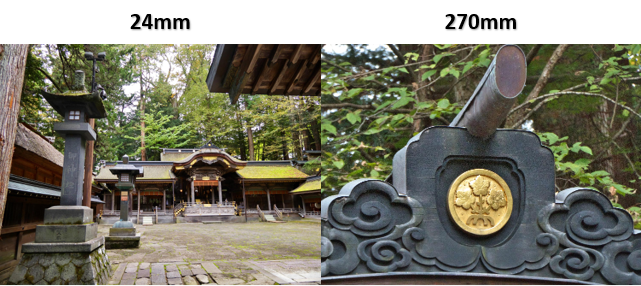
上の写真は同じ位置から屋根の上の部分をズームして撮影しました。
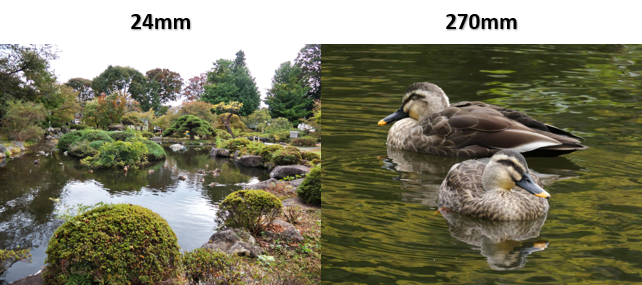
上の写真は同じ位置から画面中央から少し右の鴨をズームして撮影しました。
ズームしている間に鴨が少し動いておりますが。
中に入れない敷地の建物や近づいたら逃げてしまう野鳥も遠くからズームして大きく撮影することができました。
普段使っているミラーレス一眼のレンズは24-70㎜や70-200㎜なので、レンズ交換を撮りたい構図に合わせておこなう必要がありますし、重たいレンズを持たなくても24mmから720mmまでの撮影ができるのは魅力的ですね。
■スマートフォンとの比較
皆さんは普段撮った写真は何で見てますか?
私はスマートフォンで撮った写真はスマートフォンの画面で見ることが多く、コンパクトデジカメや一眼で撮った写真はパソコンモニターで見るくらいです。
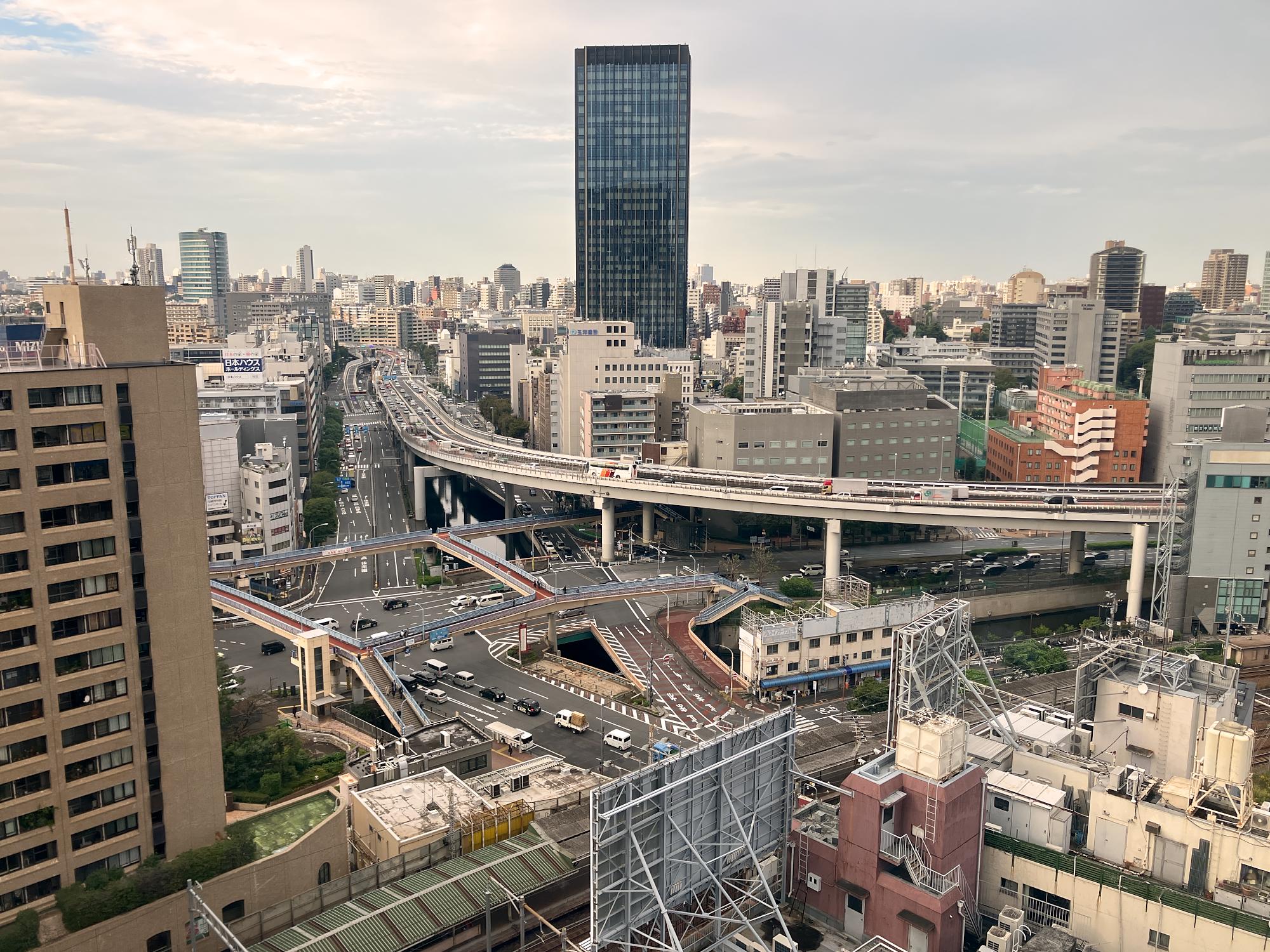
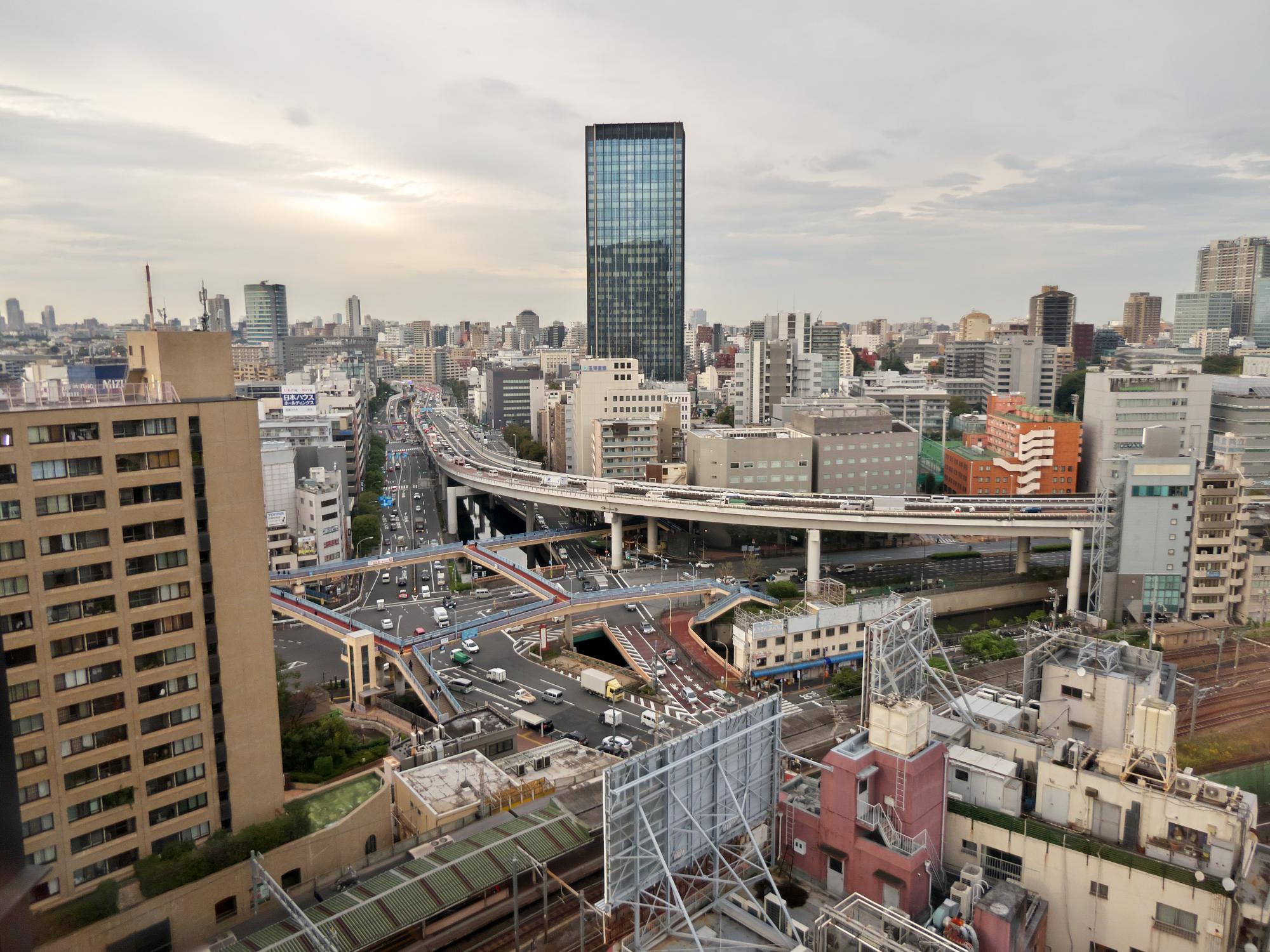
なんとなくスマートフォンは画質が悪く、一眼は画質がいいとは思いますが、コンパクトデジカメの画質はどうでしょう。
| スマートフォン 広角
|
TZ99 広角
|
|
スマートフォンズーム
|
TZ99ズーム
|
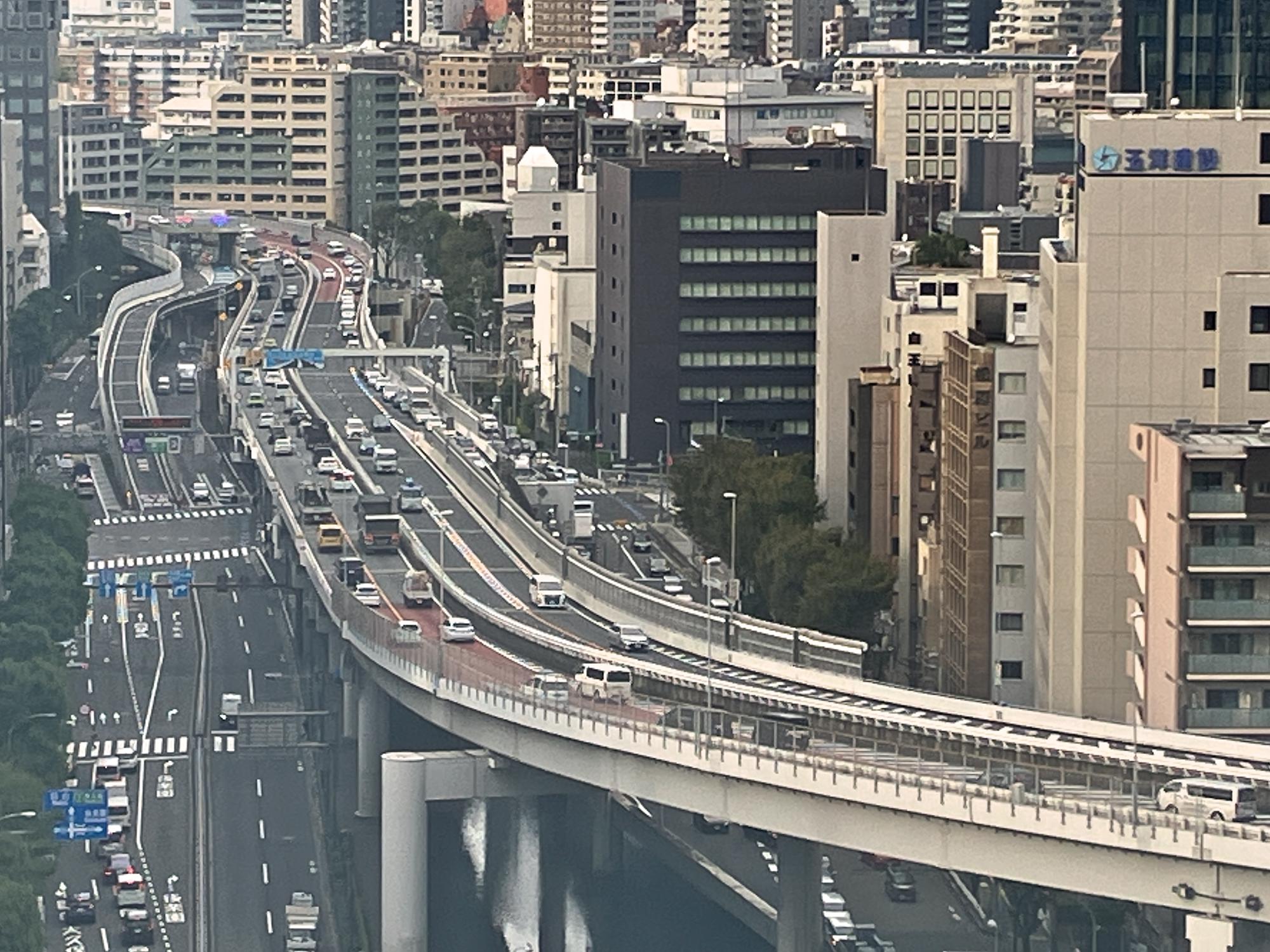
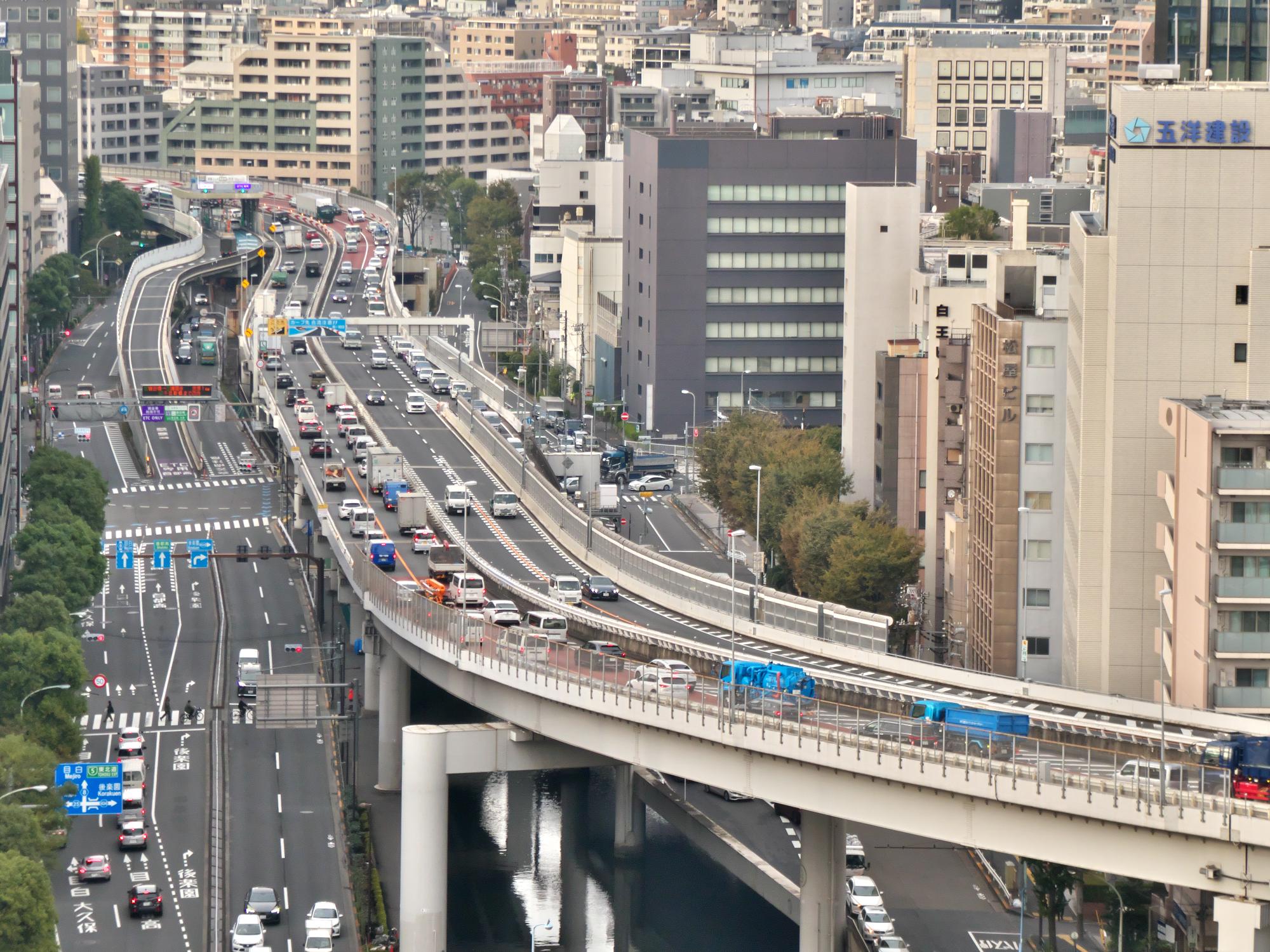
| スマートフォンズーム(一部拡大)
|
TZ99ズーム(一部拡大)
|
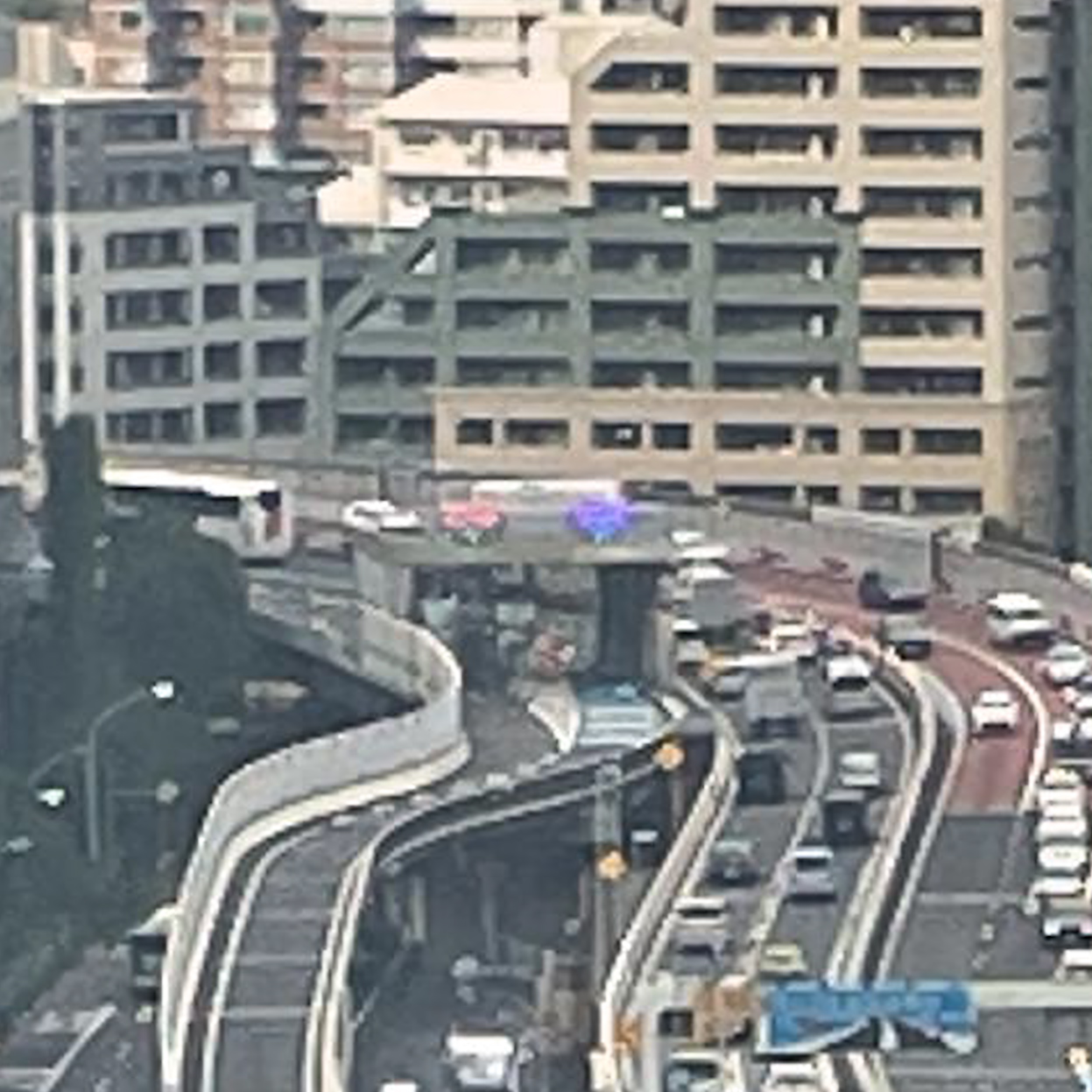
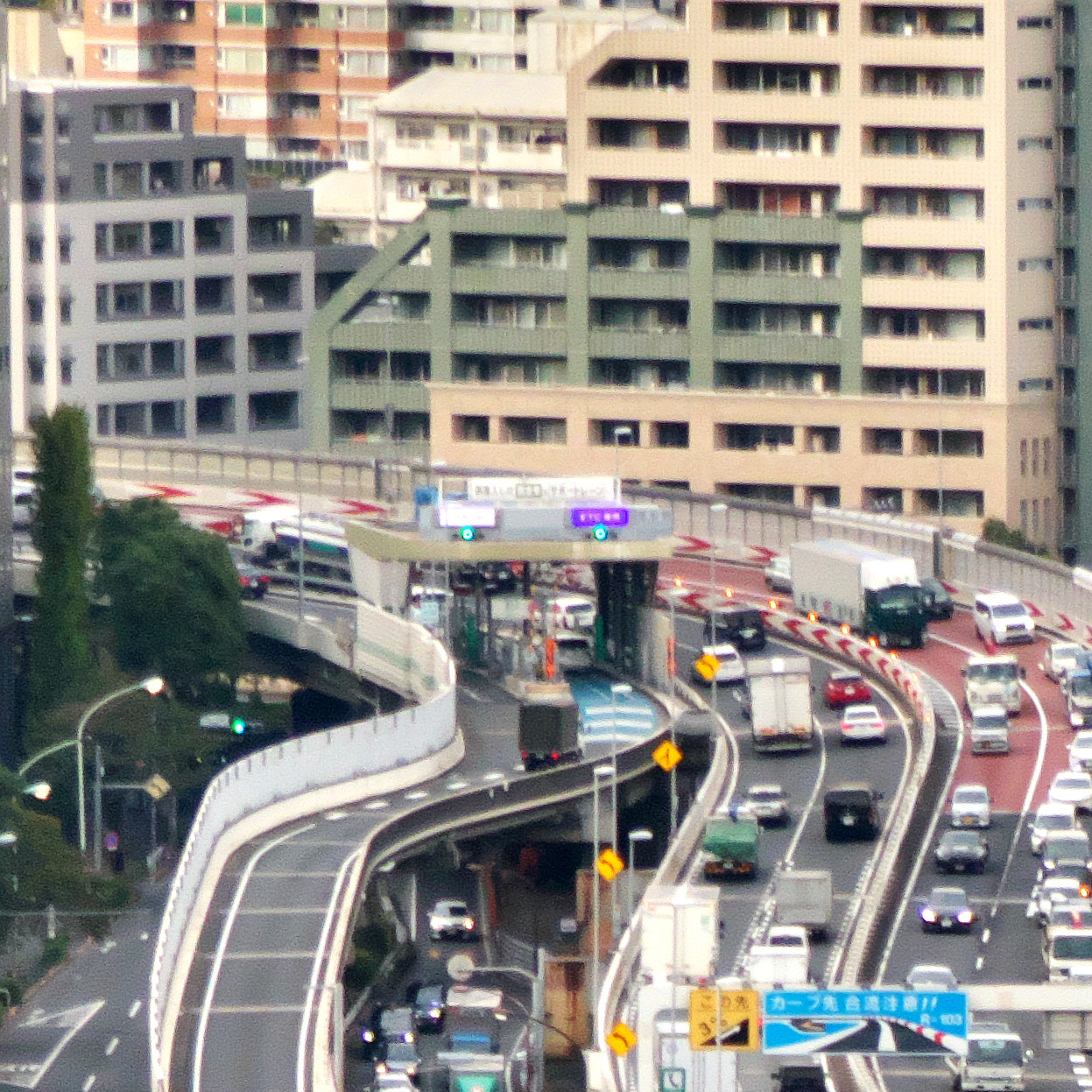
広角はスマートフォンでもコンパクトデジカメでもきれいに撮れているように見えます。
ズームして撮影した写真は、スマートフォンの方が一気に画質が落ちている、色ののりも悪く薄くなっている印象。皆様のお手持ちのスマートフォンではどうでしょう。
撮った写真を拡大して見てみると画質の差は一目瞭然かと思います。
光学ズームやデジタルズームなどいろいろ要因はあるかと思いますし、カメラのセンサーサイズが大きければそれだけ画質が綺麗になるので当然ではありますが。
やはり普段持ち歩いて撮るならスマートフォンよりはTZ99がいいですね。
大画面で見たり大きく引き伸ばしてプリントするのにもある程度耐えられそう。
もっとこだわっていくのなら一眼が良いでしょう。
■「JPEG」と「RAW」について
カメラで撮影した写真の保存ファイル形式には「JPEG」と「RAW」があります。デジタル一眼では一般的ですが、コンパクトデジカメのTZ99でも「RAW」形式での保存が可能です。
そもそも「JPEG」「RAW」とは何か簡単に説明すると。
「JPEG」とは
カメラで撮影した際にメモリーカードに保存される写真のファイル形式として一般的なもので、ファイル名が「P1000001.jpg」になっているファイルのことで、そのままスマートフォンやパソコンで閲覧ができ、他の人にJPEGデータを渡しても相手もスマホやパソコンでそのまま見ることができます。
「RAW」とは
「RAW」はカメラが出力できる最高画質のファイル形式で、ファイル名は「P1000001.RW2」になっています。JPEGよりもデータ量が大きくメモリーカードの撮影枚数は減ってしまうし、パソコンで普通に開こうとしても開けないし、他の人に渡しても相手も見れません。
じゃあ何のためにあるかというと、撮影後に写真編集ソフトを使って画質の劣化を少なく自分のイメージ通りの写真に仕上げるために使います。
■TZ99の「RAW」の設定方法
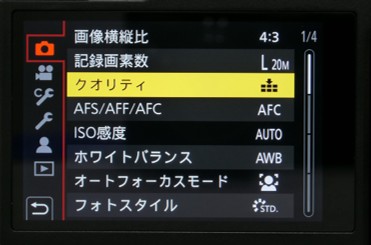
MENUボタンを押して撮影(カメラアイコン)タブの中にある「クオリティ」を選択し、「RAWと■6個のアイコン」を選択します。
 |
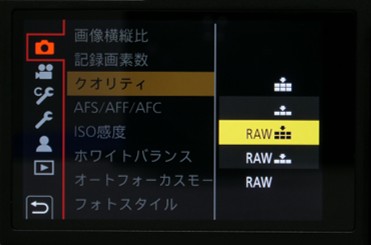 |
この設定ですとRAWデータとJPEGデータの両方を保存することができます。
私も普段はJPEG+RAWの同時保存で撮影しています。
■JPEG画像とRAW画像の比較
写真自体はJPEG画像とRAW画像とでは大きな画質の違いはありません、撮影時のままの状態でJPEGとRAWが表示できるソフトで見比べても「RAWの方がすごく綺麗!」ということはありません。先ほど「RAWは最高画質のファイルです。」と言いましたがこれは、「RAW」の圧倒的なデータ量や、画像調整する際の劣化の少なさや、色のグラデーションが滑らかに表現できることから「最高画質」と言われているからです。
| 元画像
|
JPEG調整後の画像
|
RAW調整後の画像
|
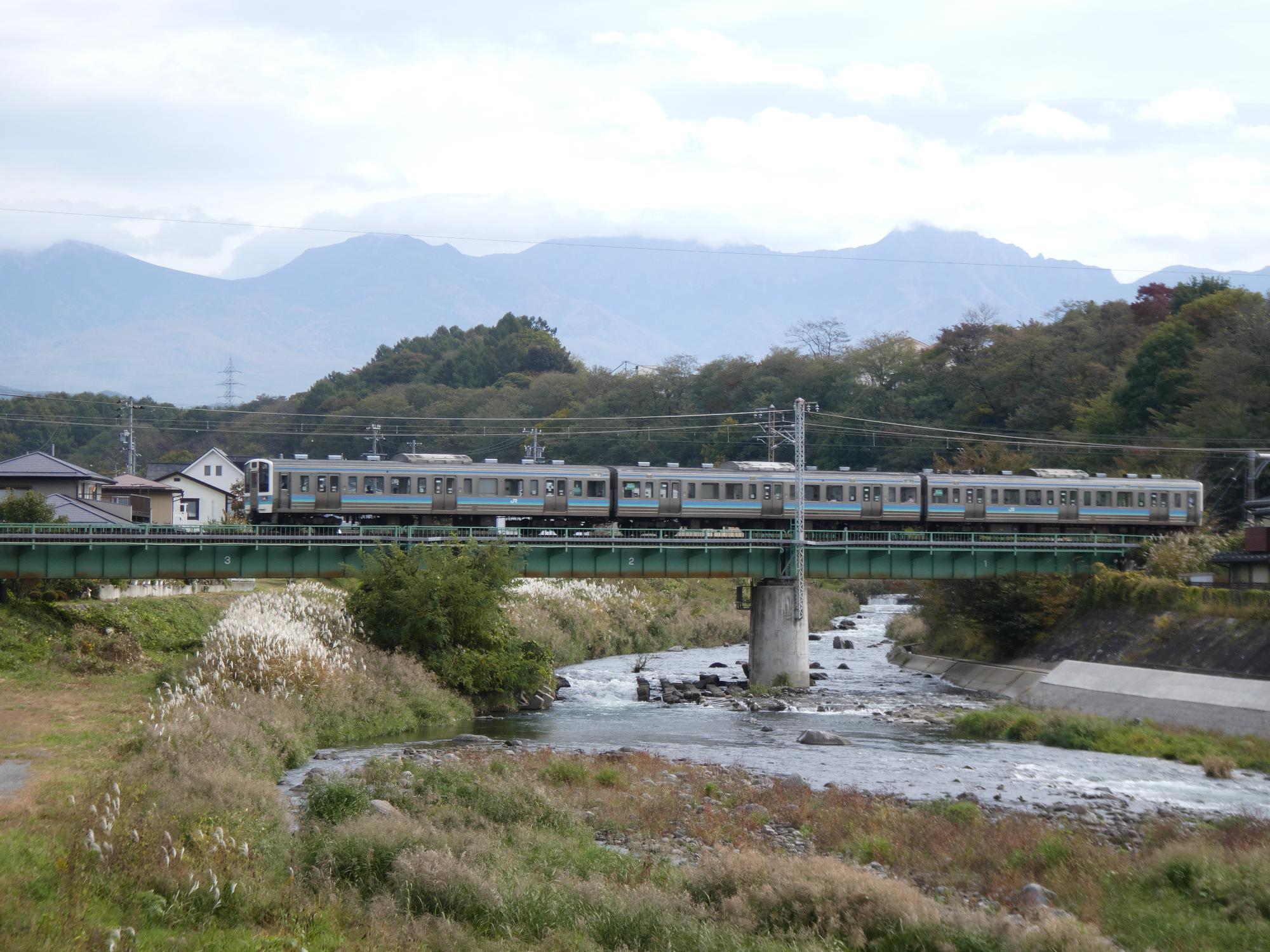
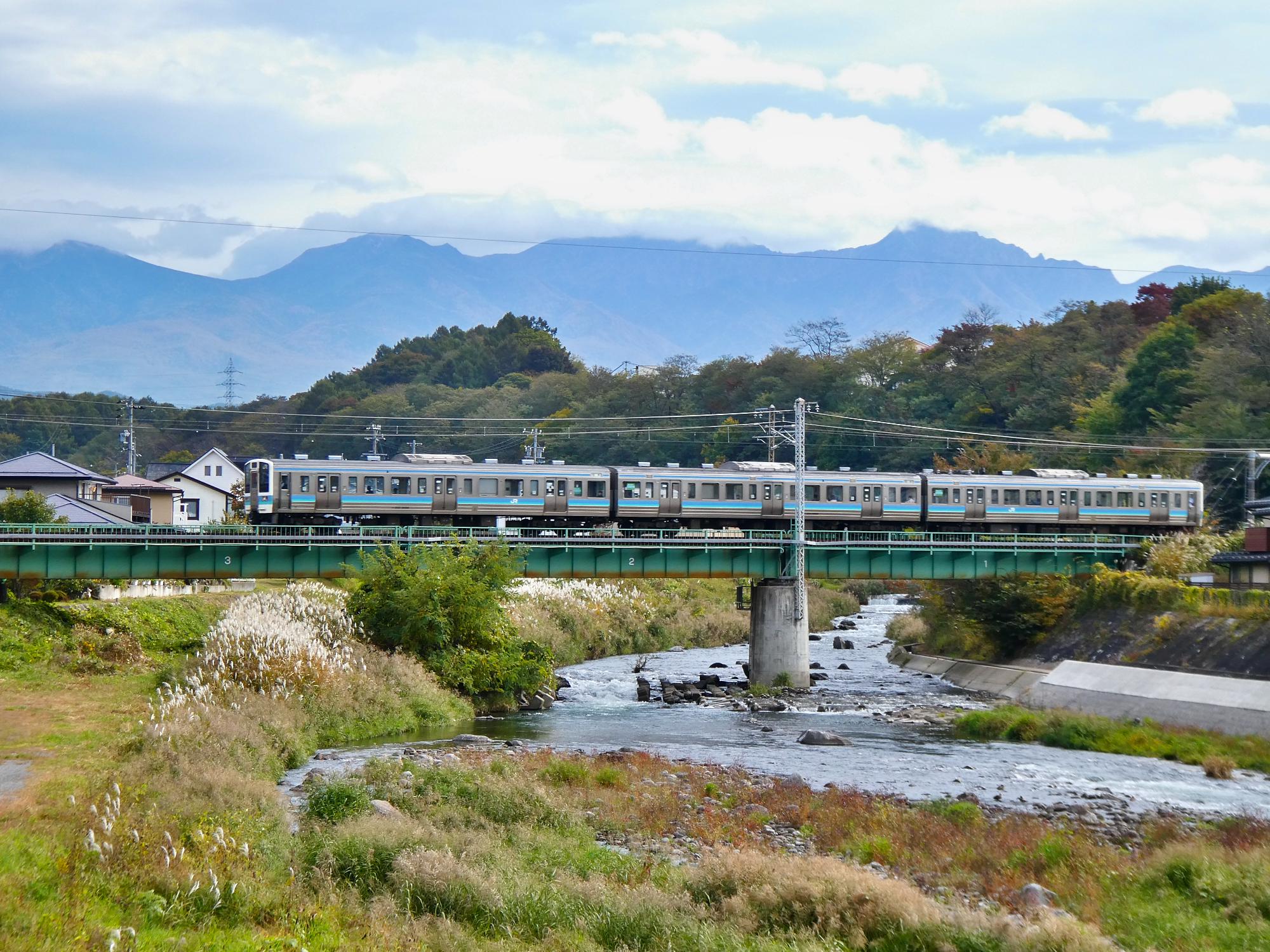
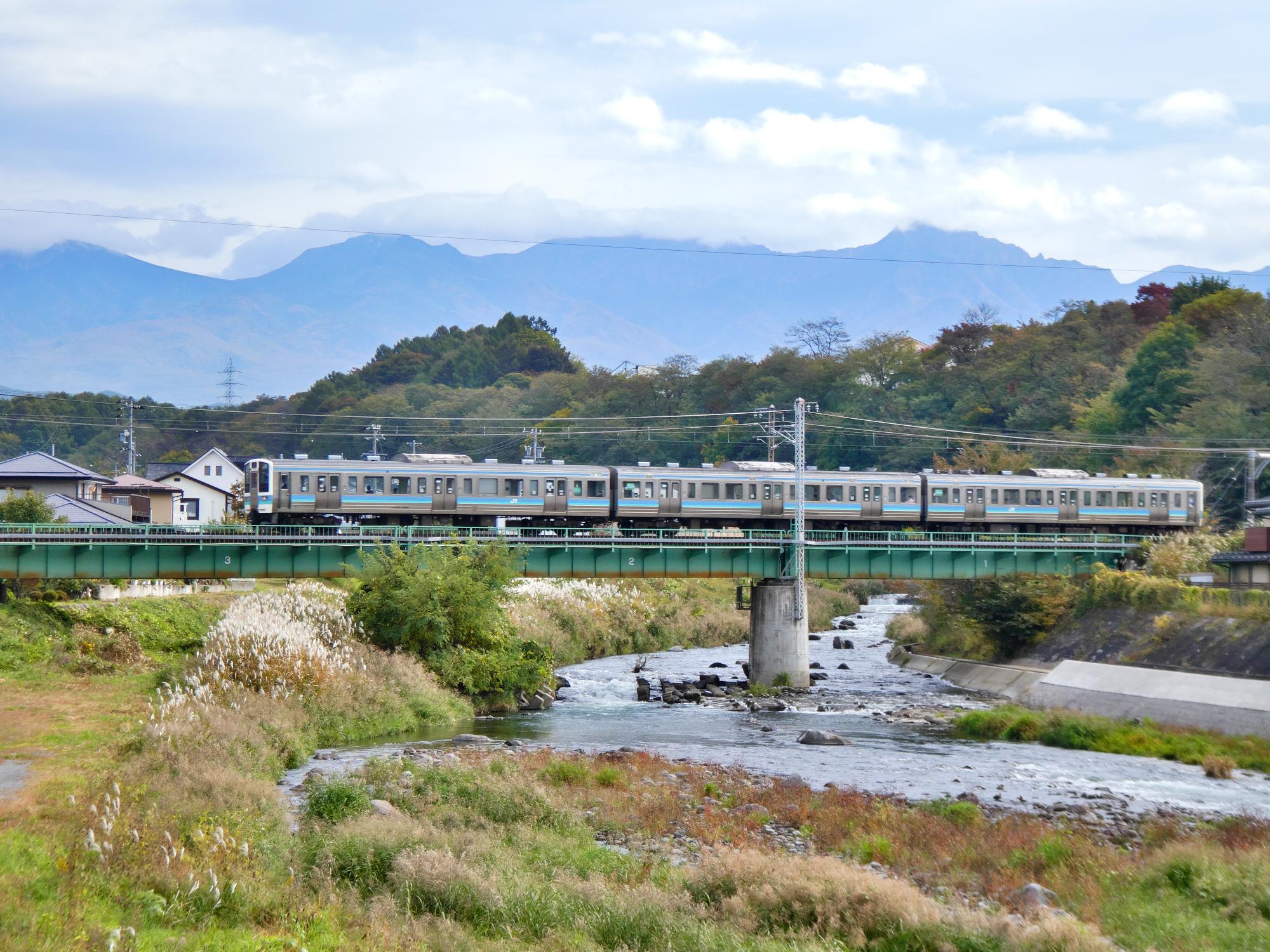
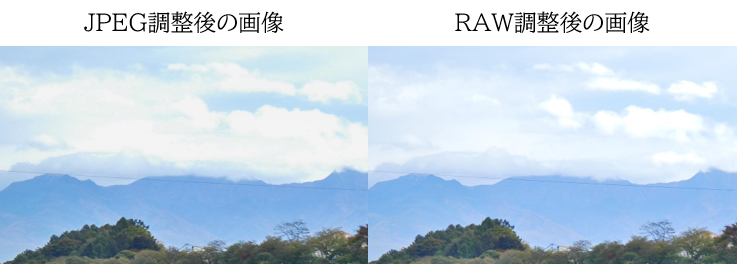
空の白飛び気味な部分もRAWであれば引き出すことができます。
JPEGでも少しの補正であれば十分できますが、RAWを調整するほうが大きな調整やイメージを変える調整が簡単にキレイにできます。
TZ99画像のRAW現像作例
| 元画像
|
RAW調整後の画像
|
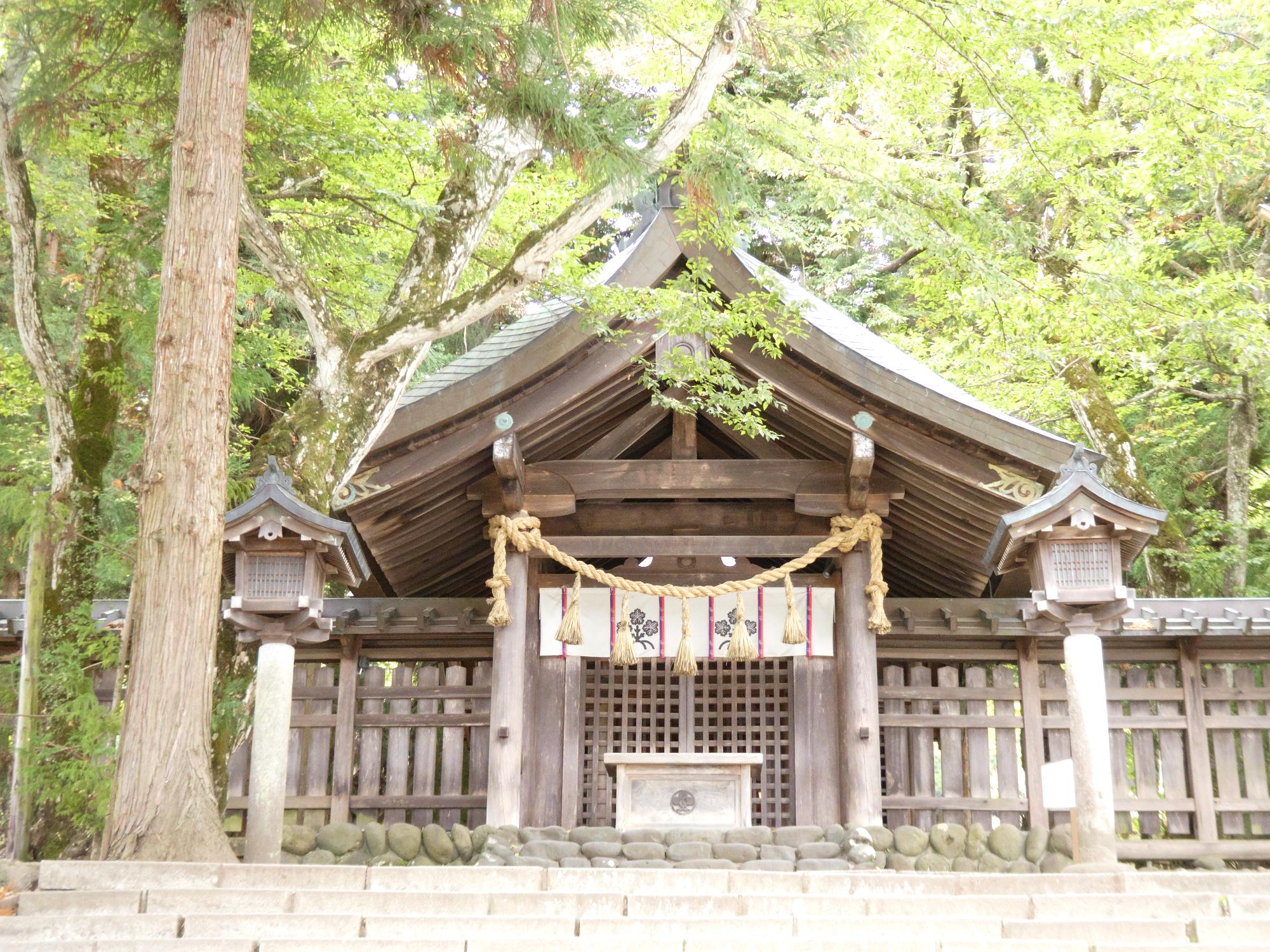
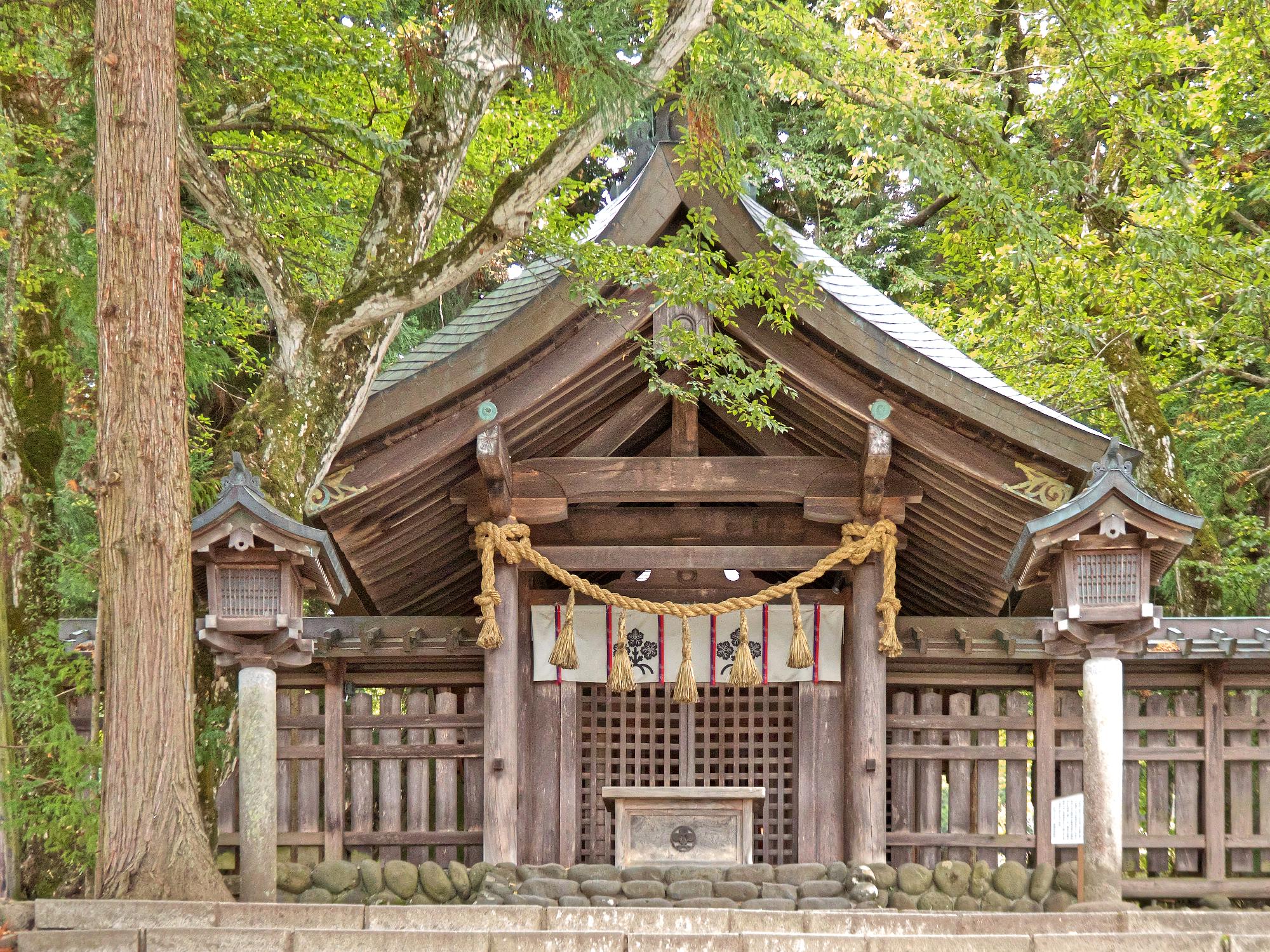
白飛び気味な元画像でしたが、RAW現像することで、被写体の色味やトーンを再現することができました。
ちなみにこの写真では階段の下から撮っているので内側に傾いてましたが、シフト補正で正面から撮ったかのように補正しています。
現在スマートフォンで撮影されている方、少しでもいい写真に仕上げたいと思っている方は是非RAW対応のコンパクトデジカメで撮影を楽しんでみてください。
また、すでにTZ99をお持ちの方は大切な写真はRAWで撮影しておいて、イメージと違っていたら写真調整で仕上げてみてください。
次回は私が友達と旅行に行った際にTZ99で撮影した写真で調整してみたいと思います。
今回ご紹介したTZ99の製品サイト(Panasonic公式)はこちら
https://panasonic.jp/dc/products/DC-TZ99.html
記事内で使用している写真編集ソフトは【SILKYPIX Developer Studio Pro12】です。
JPEGデータやRAWデータの明るさや色味をご自宅のPCで後から調整できるRAW現像ソフトになります。様々なカメラメーカーのRAWデータに対応した汎用版RAW現像ソフトですが、LUMIXカメラのRAWデータのみに対応した専用版もあります↓
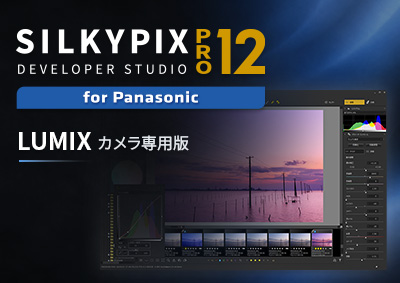
SILKYPIXは30日間、機能制限なしで無料体験もできます。
是非お試しください。
 「記事一覧」へ戻る
「特集・イベント」へ戻る